
- bis 30.000 Live-Einträge
- 250.000+ Filme & Serien
- 1 parallele Verbindung
- M3U- oder kompatibler Zugang
Deutschland · EUR · unabhängiger Service
8K IPTV technisch klar, praktisch stark
8K IPTV ohne Auflösungsmythen: Zugang, Player und Gerät sauber trennen, echte Ausgabe prüfen und einen transparenten Tarif für Deutschland wählen.
- 3–24 Monate
- 1–4 Verbindungen
- M3U oder kompatibler Login
- kein Native-8K-Versprechen
7.680 × 4.320native 8K-UHD-Auflösung
30.000Live-Einträge bis zu
250.000+Filme und Serien
1–4parallele Verbindungen
Klare Laufzeiten
8K IPTV Tarife in Euro
Der Tarifname ersetzt keinen Gerätetest. Preise, Laufzeit und Verbindungslimit bleiben deshalb vollständig sichtbar.
- bis 30.000 Live-Einträge
- 250.000+ Filme & Serien
- 1 parallele Verbindung
- M3U- oder kompatibler Zugang
- bis 30.000 Live-Einträge
- 250.000+ Filme & Serien
- 1 parallele Verbindung
- M3U- oder kompatibler Zugang
- bis 30.000 Live-Einträge
- 250.000+ Filme & Serien
- 1 parallele Verbindung
- M3U- oder kompatibler Zugang
01 · Messbare Qualität
8K ist eine Auflösung, kein pauschales Versprechen
Native 8K-Ausgabe bedeutet 7.680 × 4.320 Pixel. Ein 8K-Fernseher kann niedrigere Quellen hochskalieren; dadurch wird aus einer 4K-Quelle jedoch kein nativer 8K-Stream.
Der Katalog kann HD-, FHD-, 4K- und weitere Qualitätsstufen enthalten. Prüfe deshalb die technische Anzeige im Player und genau die Inhalte, die du später wirklich nutzt.
- Quellauflösung anzeigen
- Bildrate notieren
- Codec berücksichtigen
- Upscaling erkennen

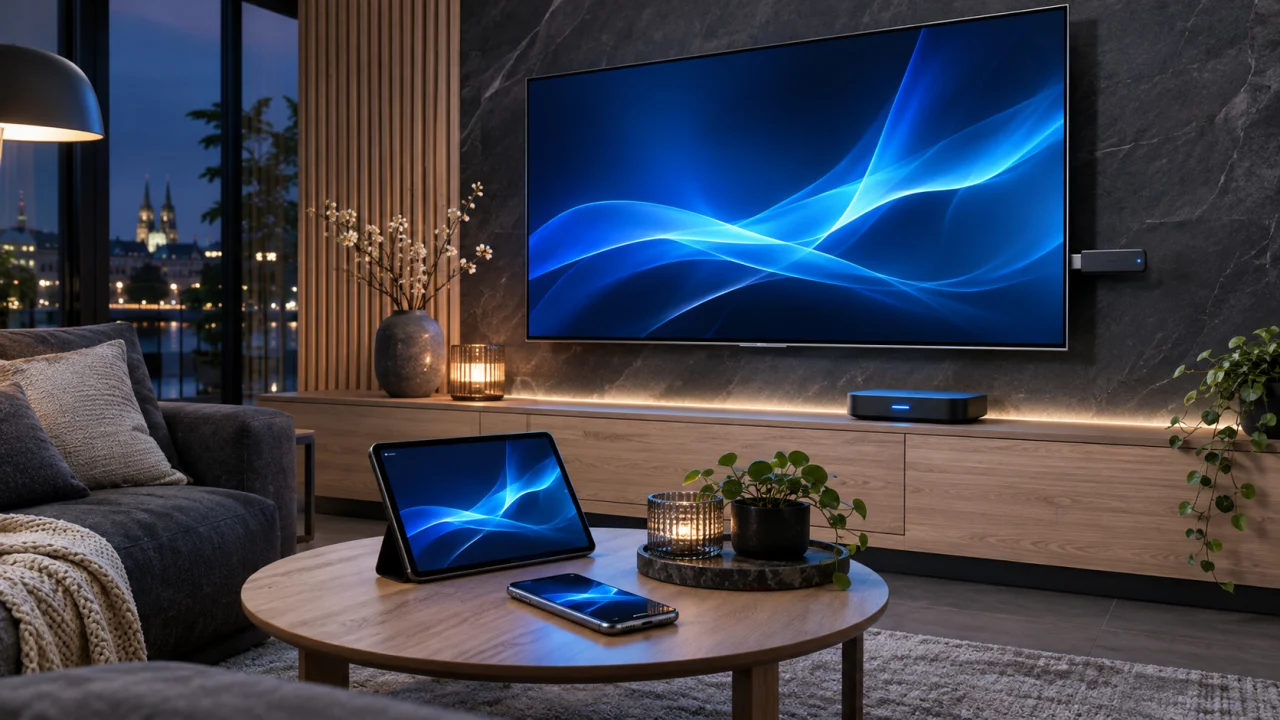
02 · Drei getrennte Ebenen01 02 03
Gerät, Player und Zugang einzeln verstehen
Der Fernseher oder Stick liefert Hardware und Betriebssystem. Die Player-App organisiert Oberfläche, Gruppen und EPG. Der Zugang stellt Playlist oder Serverdaten bereit.
Gerät
Modelljahr, Codec, Speicher und Netzwerk.
Player
App, Bedienung, EPG und Decoder.
Zugang
M3U, Xtream, Laufzeit und Verbindungen.
03 · Gerätepfad
Ein Zugang, mehrere mögliche Oberflächen
Wähle zuerst die Plattform. Entscheide danach, welcher kompatible Player den Zugangstyp unterstützt.
Samsung & LG
Store und Modelljahr kontrollieren.
Fire TV
Speicher, WLAN und Decoder testen.
Android TV
Breite Player-Auswahl, Gerätequalität beachten.
Apple TV
Kompatible tvOS-App bewusst auswählen.
Streaming-Box
Ethernet und leistungsfähige Hardware nutzen.

PLAYER
Die App ist die Oberfläche
Sie kann eine eigene Lizenz oder Geräteaktivierung besitzen. Das bedeutet nicht automatisch, dass ein IPTV-Zugang enthalten ist.
App und Zugang unterscheiden →ZUGANG
Der Zugang liefert die Quelle
Playlist oder Serverdaten haben eigene Laufzeit und Verbindungslimits. Eine Neuinstallation verlängert keinen abgelaufenen Zugang.
M3U oder Xtream wählen →04 · Geräteprotokolle
Was beim kontrollierten Test auffällt
Zwölf redaktionelle Praxisbeispiele benennen Gerät, Ausgangslage und nächsten sinnvollen Schritt. Sie sind keine verifizierten Käuferbewertungen.
„Der Gerätetest war wichtiger als das 8K-Label. Nach LAN-Vergleich und Playerwechsel lief meine Favoritenliste stabil.“
Mira · Berlin
Fire TV Stick 4K Max
„App und Zugang wurden sauber getrennt erklärt. Dadurch wusste ich, welche Daten in den Player gehören und was nicht geändert werden darf.“
Tobias · Köln
Samsung Smart TV
„Die Qualitätsanzeige im Player half mehr als ein Werbeversprechen. HD, FHD und 4K wurden pro Stream realistisch eingeordnet.“
Aylin · Hamburg
LG webOS
„Mit Ethernet und einem zweiten Testsender ließ sich das Buffering klar dem WLAN zuordnen. Die Quelle war in Ordnung.“
Daniel · München
Nvidia Shield
„M3U und Xtream wurden nicht vermischt. Ich konnte den Zugangstyp wählen, den mein vorhandener Player unterstützt.“
Lea · Leipzig
Apple TV 4K
„Der 12-Monats-Preis war vollständig sichtbar. Keine automatische Verlängerung oder unklare Zusatzoption im Bestellweg.“
Samir · Düsseldorf
Android TV
05 · Vor der Bestellung
Kurze Antworten auf wichtige Fragen
Auflösung, App, Zugang, Geräte und parallele Nutzung werden bewusst getrennt erklärt.
Alle Fragen öffnenWas bedeutet 8K IPTV auf dieser Website?
8K IPTV ist hier der Such- und Servicename. Native 8K-Auflösung bedeutet 7.680 × 4.320 Pixel. Einzelne Streams können je nach Quelle und Gerät HD, FHD, 4K oder andere Qualitätsstufen liefern.
Ist jeder Sender in nativer 8K-Auflösung?
Nein. Wir versprechen keine flächendeckende native 8K-Ausgabe. Prüfe die tatsächliche Qualitätsanzeige im Player und teste relevante Sender auf deinem eigenen Gerät.
Ist STRONG 8K IPTV die App oder der Zugang?
Der Player und der Zugang sind getrennte Bestandteile. Eine App stellt die Oberfläche bereit; Zugangsdaten oder Playlist liefern die Quelle. Wir sind nicht der Herausgeber fremder Player-Apps.
Welche Geräte werden unterstützt?
Viele Smart-TVs, Fire TV, Android TV, Apple TV, Streaming-Boxen, Smartphones, Tablets und Computer funktionieren mit einem kompatiblen Player.
Wie viele Inhalte umfasst der Katalog?
Der Katalog kann bis 30.000 Live-Einträge und 250.000+ Filme und Serien umfassen. Einzelne Inhalte, Sprachen und Qualitätsstufen können sich ändern.
Kann ich mehrere Geräte gleichzeitig verwenden?
Nur innerhalb der gebuchten Verbindungszahl. Zwei gleichzeitig laufende Streams benötigen mindestens zwei Verbindungen, auch wenn sie denselben Haushalt nutzen.
Technisches Handbuch
Zwölf Details für eine belastbare Entscheidung
Die Hinweise bleiben aufklappbar und kompakt. Ihr vollständiger Text ist crawlbar und direkt auf dieser Seite verfügbar.
018K ist eine messbare Auflösung
Native 8K-UHD-Auflösung besteht aus 7.680 × 4.320 Bildpunkten. Ein 8K-Fernseher kann niedrigere Quellen hochskalieren, doch Upscaling verändert die Quellauflösung nicht.
Verlasse dich daher nicht auf den Namen eines Tarifs. Öffne die Qualitätsanzeige des Players, teste denselben Inhalt auf demselben Gerät und notiere Codec, Auflösung und Bildrate, sofern der Player diese Werte zeigt.
02Player und Zugang getrennt prüfen
Die Player-App organisiert Oberfläche, Gruppen, Favoriten und EPG. Der Zugang liefert Playlist oder Serverdaten. Ein Fehler in einem Teil wird durch Neuinstallation des anderen selten behoben.
Teste die Zugangsdaten zuerst in einem unterstützten Player. Bleibt die Liste leer, prüfe URL und Laufzeit. Sind Gruppen sichtbar, aber ein Stream bleibt schwarz, beginne bei Quelle, Format und Gerät.
03Gerät vor Laufzeit
Modelljahr, Betriebssystem, Speicher und Codec-Unterstützung beeinflussen die Wiedergabe. Ein aktueller Stick kann auf einem älteren Smart-TV stabiler arbeiten als die integrierte App.
Lege erst Gerät und Player fest, führe einen kontrollierten Test durch und entscheide danach über eine längere Laufzeit. Eine höhere Tarifdauer verbessert keine schwache Hardware.
04Netzwerk am Fernseher messen
Ein Speedtest direkt am Router beschreibt nicht automatisch die Verbindung am Fernseher. Entfernung, Wände, 2,4-GHz-WLAN und parallele Downloads verändern das Ergebnis.
Vergleiche denselben Sender über Ethernet und 5-GHz-WLAN am Zielgerät. Dokumentiere Uhrzeit und Ergebnis, bevor du DNS, VPN oder Player gleichzeitig veränderst.
05Qualität pro Stream bewerten
Ein Katalog kann HD-, FHD- und 4K-Quellen mischen. Die Auflösung eines einzelnen Premium-Streams sagt nichts über sämtliche Sender oder VOD-Titel aus.
Prüfe die Inhalte, die du wirklich nutzt: regionale Sender, Sport, Filme oder internationale Gruppen. Teste Bild, Ton, Untertitel und Umschaltzeit getrennt.
06M3U und Xtream nicht vermischen
M3U nutzt meist eine vollständige URL oder Datei. Xtream trennt Serveradresse, Benutzername und Passwort. Manche Player unterstützen nur einen der beiden Wege zuverlässig.
Übernimm Host, Port und Token exakt. Erfinde keine zusätzlichen Pfade und entferne keine Zeichen aus einer funktionierenden URL. Zugangsdaten gehören nie in öffentliche Screenshots.
07EPG ist eine eigene Datenquelle
Live-TV kann funktionieren, obwohl Programmdaten fehlen. EPG benötigt passende Sender-IDs, Zeitzone und regelmäßige Aktualisierung.
Lösche eine funktionierende Playlist nicht wegen eines leeren Guides. Aktualisiere EPG, kontrolliere Zeitzone und ordne einzelne Sender bei Bedarf im Player manuell zu.
08Verbindungen statt Geräte zählen
Ein Zugang kann auf mehreren Geräten gespeichert sein. Entscheidend ist, wie viele Streams gleichzeitig laufen dürfen.
Wohnzimmer und Schlafzimmer parallel benötigen zwei Verbindungen. Schließe Player vollständig, weil manche Apps nach dem Ausschalten des Displays im Hintergrund weiterlaufen.
09Buffering nach Muster untersuchen
Betrifft die Störung nur einen Sender, eine Gruppe, eine Uhrzeit oder jedes Gerät? Dieses Muster grenzt Quelle, Netzwerk und Player schneller ein als eine pauschale Neuinstallation.
Teste einen zweiten Sender derselben Gruppe und einen Sender einer anderen Gruppe. Bleibt nur eine Quelle betroffen, ist ein kompletter Geräte-Reset nicht der nächste sinnvolle Schritt.
10Zugangsdaten wie ein Passwort behandeln
M3U-URLs und Xtream-Daten können persönliche Token enthalten. Öffentliche Weitergabe kann Verbindungslimits belegen oder den Zugang gefährden.
Teile Daten nur über den vorgesehenen Supportkanal. Nach einem Leak solltest du neue Zugangsdaten anfordern, alte Profile löschen und betroffene Geräte neu konfigurieren.
11Support braucht reproduzierbare Angaben
Gerätemodell, Player-Version, Netzwerktyp, Uhrzeit und betroffener Stream helfen mehr als die Aussage funktioniert nicht.
Nenne genau einen beobachteten Fehler und die bereits geprüften Schritte. Verberge vollständige URLs, Benutzernamen und Passwörter in Screenshots.
12Keine offizielle Herkunft behaupten
Die Begriffe Strong 8K und Strong IPTV 8K werden von verschiedenen Angeboten, Playern und Verkäufern verwendet. Ein ähnlicher Name beweist keine gemeinsame Firma.
Diese Website ist ein unabhängiger deutschsprachiger Service und Guide. Sie ist weder Hersteller von STRONG-Hardware noch Herausgeber fremder Player-Apps.
Wissenslabor
Neun Suchfragen, neun klare Prüfpfade
Jeder Eintrag verbindet Suchintention, kontrollierte Schritte und typische Beobachtungen mit einem eigenständigen Langform-Guide.
018K IPTV: Was echte 8K-Auflösung wirklich bedeutet
Der Ausdruck 8K IPTV verbindet einen technischen Auflösungsbegriff mit einem Markt- und Servicenamen. Echte 8K-UHD-Auflösung besteht aus 7.680 × 4.320 Pixeln. Trotzdem kann ein Tarif mit 8K im Namen überwiegend HD-, FHD- und 4K-Quellen enthalten. Für eine belastbare Entscheidung zählt deshalb nicht das größte Logo, sondern die messbare Ausgabe auf dem eigenen Fernseher: Quellauflösung, Bildrate, Codec, Netzwerkstabilität und sichtbare Qualität. Dieser Guide zeigt, wie du Marketingname, Displayfähigkeit und tatsächlichen Stream sauber voneinander trennst.
Kontrollierte Prüfreihenfolge
- Fernsehmodell und native Panelauflösung im Gerätemenü oder Datenblatt prüfen.
- Im Player eine technische Qualitätsanzeige für Auflösung, Bildrate und Codec öffnen.
- Upscaling des Fernsehers von der tatsächlichen Quellauflösung unterscheiden.
- Einen bekannten HD-, FHD- oder 4K-Stream als Vergleich unter denselben Bedingungen testen.
- Netzwerkstabilität am Zielgerät statt nur neben dem Router messen.
- Ergebnis pro Inhalt dokumentieren und keine Qualität auf den gesamten Katalog übertragen.
Beobachtung und nächster Test
- Fernseher zeigt 8K im Menü
- Das kann die Panel- oder Ausgabefähigkeit sein; Quellinformationen separat prüfen
- Player zeigt 3840 × 2160
- Die Quelle ist 4K, auch wenn der Dienst 8K im Namen trägt
- Bild wirkt scharf ohne Technikdaten
- Upscaling oder gute 4K-Quelle möglich; Anzeige des Players öffnen
- Hohe Auflösung ruckelt
- Codec, Bildrate, WLAN und Geräteleistung einzeln vergleichen
- Nur Demo-Inhalt wirkt hochauflösend
- Weitere tatsächlich genutzte Sender und VOD-Titel testen
- Qualitätsanzeige fehlt
- Player mit Diagnoseinformationen verwenden oder Geräteinformationen heranziehen
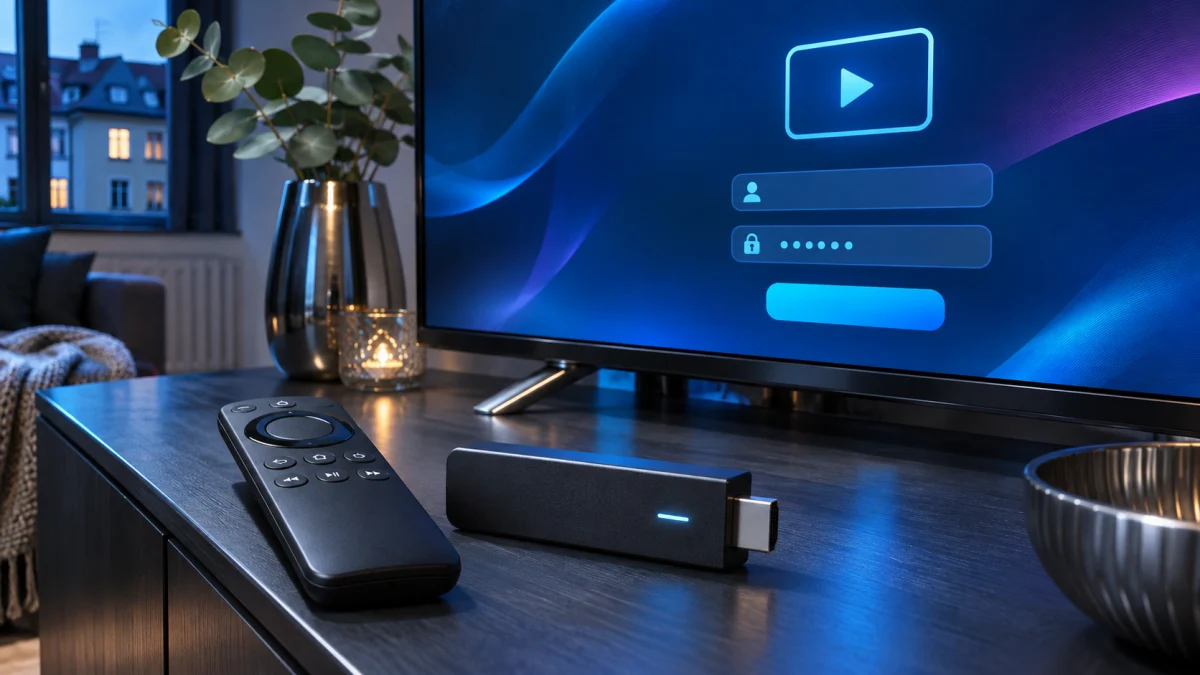
02Strong IPTV 8K auf Fire TV einrichten: kontrollierter Ablauf
Strong IPTV 8K auf einem Fire TV Stick einzurichten ist weniger eine Frage des größten App-Namens als der sauberen Reihenfolge. Zuerst wird geklärt, welcher Player auf dem konkreten Stick verfügbar ist und welchen Zugangstyp er unterstützt. Danach werden M3U oder Xtream-Daten exakt übernommen, ein einzelner Sender getestet und erst anschließend EPG, Favoriten und weitere Geräte ergänzt. Dieser Ablauf verhindert, dass App, Zugang und WLAN gleichzeitig verändert werden und am Ende niemand weiß, welcher Schritt die Wiedergabe tatsächlich verbessert hat.
Kontrollierte Prüfreihenfolge
- Fire-TV-Modell, freien Speicher und aktuelle Systemversion kontrollieren.
- Einen kompatiblen Player aus dem offiziellen Store oder dokumentierten Entwicklerweg installieren.
- M3U-URL oder Xtream-Felder exakt und ohne zusätzliche Leerzeichen eintragen.
- Mit einem bekannten Live-Sender beginnen und Bild sowie Ton getrennt bewerten.
- EPG erst nach funktionierendem Live-Test aktualisieren und Zeitzone prüfen.
- Bei Störungen WLAN mit Ethernet-Adapter oder 5-GHz-Verbindung vergleichen.
Beobachtung und nächster Test
- Player startet nicht
- Speicher, Systemupdate und Kompatibilität des Fire-TV-Modells prüfen
- Anmeldung wird abgelehnt
- Host, Port, Benutzername, Passwort und Laufzeit kontrollieren
- Liste lädt ohne Sender
- Zugangstyp und URL vollständig prüfen, nicht neu formatieren
- Bild bleibt schwarz
- Zweiten Sender, Decoder-Einstellung und Gerätecodec testen
- EPG bleibt leer
- Zeitzone, EPG-Aktualisierung und Sender-ID-Zuordnung prüfen
- Abends häufiges Buffering
- WLAN-Auslastung, Quelle und Ethernet-Test zur gleichen Uhrzeit vergleichen
03Strong 8K auf Samsung und LG: Player, Modelljahr und Grenzen
Bei Strong 8K auf Samsung- und LG-Fernsehern entscheidet das Modelljahr häufig stärker als der Tarif. App-Stores, unterstützte Codecs, Speicher und Hintergrundprozesse unterscheiden sich zwischen Tizen- und webOS-Versionen. Ein Player, der auf einem neueren Gerät verfügbar ist, muss auf einem älteren Fernseher nicht erscheinen. Deshalb beginnt die Einrichtung beim genauen Modell, nicht bei einer zufälligen APK. Wo die integrierte Plattform an Grenzen stößt, kann ein aktueller Streaming-Stick die bessere und wartbarere Lösung sein.
Kontrollierte Prüfreihenfolge
- Modellnummer, Baujahr, Betriebssystem und verfügbbaren App-Store notieren.
- Nur einen Player installieren und dessen unterstützte Zugangstypen prüfen.
- Playlist oder Xtream-Daten exakt übernehmen und zunächst einen Live-Sender öffnen.
- Decoder, Untertitel und Tonspur mit einem zweiten Inhalt vergleichen.
- EPG und Favoriten erst nach stabilem Basistest konfigurieren.
- Bei langsamer Bedienung einen aktuellen externen Stick oder eine Box gegenprüfen.
Beobachtung und nächster Test
- App fehlt im Store
- Land, Modelljahr und Betriebssystemversion prüfen
- Liste lädt sehr langsam
- Speicher, Anzahl der Gruppen und Player-Performance vergleichen
- Ton ohne Bild
- Codec oder Decoder-Einstellung mit zweitem Player testen
- App schließt sich
- Speicher freigeben und TV vollständig neu starten
- EPG verschoben
- Zeitzone und Sommerzeit im Fernseher sowie Player kontrollieren
- Externer Stick läuft besser
- Integrierte Hardware ist wahrscheinlich der begrenzende Faktor
04Strong 8K App oder IPTV-Zugang? Der wichtige Unterschied
Die Begriffe Strong 8K App, Player, Zugang und Abo werden in Suchergebnissen häufig vermischt. Technisch sind sie jedoch verschiedene Ebenen. Der Player ist die Oberfläche auf Fernseher, Stick oder Smartphone. Die Playlist oder die Xtream-Daten liefern die Quelle. Eine App-Aktivierung kann zudem eine eigene Lizenz des App-Herausgebers sein und ist nicht automatisch im Zugang enthalten. Wer diese Ebenen trennt, findet Fehler schneller, bezahlt nicht doppelt und richtet Supportanfragen an die richtige Stelle.
Kontrollierte Prüfreihenfolge
- Name und Herausgeber des installierten Players im offiziellen Store prüfen.
- Klären, ob der Player M3U, Xtream oder beide Zugangstypen unterstützt.
- App-Lizenz, Geräteaktivierung und IPTV-Laufzeit als getrennte Positionen behandeln.
- Zugang in einer sauberen Player-Installation mit einem Sender testen.
- Bei Fehlern bestimmen, ob Oberfläche, Anmeldung, Quelle oder Netzwerk betroffen ist.
- Support nur die notwendigen Gerätedaten mitteilen und Zugangsdaten privat halten.
Beobachtung und nächster Test
- App verlangt Aktivierung
- Prüfen, ob dies eine separate Player-Lizenz des Herausgebers ist
- App läuft, aber keine Sender
- Zugang und Datenformat separat kontrollieren
- Zugang läuft in anderer App
- Ursache liegt wahrscheinlich im ersten Player oder seiner Konfiguration
- Login funktioniert nirgends
- Laufzeit, Serverdaten und Zugang beim Anbieter prüfen
- Unbekannte APK wird angeboten
- Nicht installieren; Store oder dokumentierten Entwicklerweg nutzen
- Support verweist auf App-Hersteller
- Fehler der Oberfläche von Zugangsstörung trennen
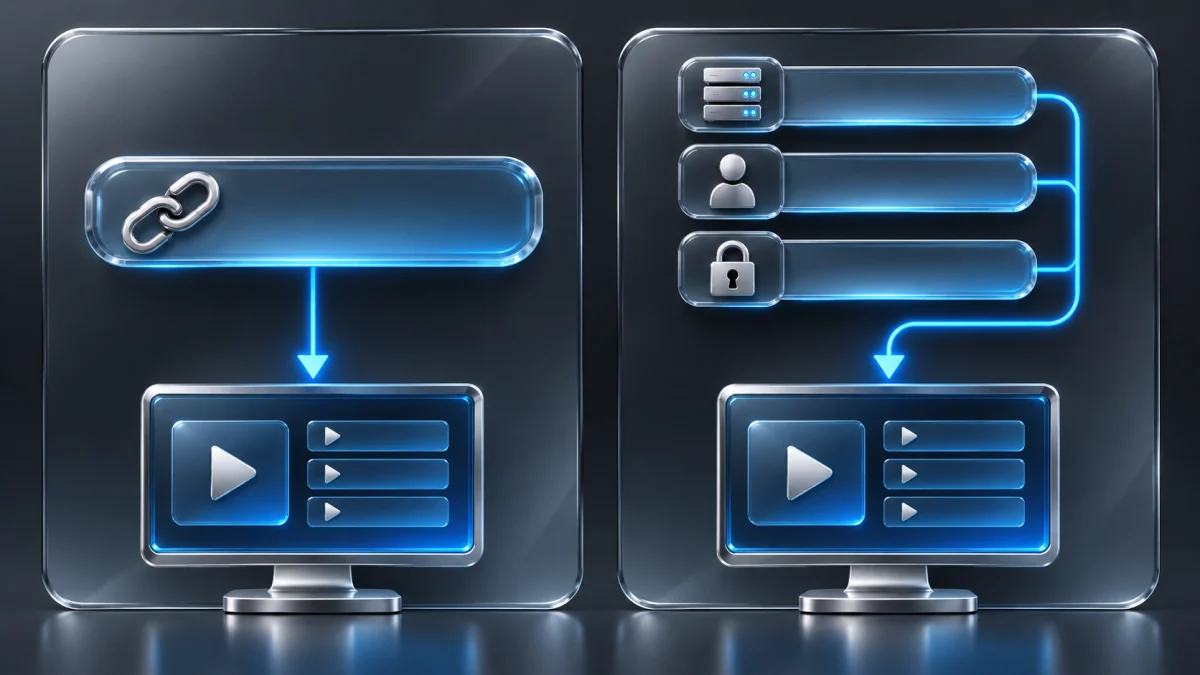
058KIPTV mit M3U oder Xtream Codes einrichten
Bei einer 8KIPTV-Einrichtung führen M3U und Xtream häufig zum selben Katalog, aber über unterschiedliche Eingabemasken. M3U verwendet meist eine vollständige, persönliche URL. Xtream trennt Host oder Serveradresse, Benutzername und Passwort. Welcher Weg besser ist, hängt vom Player ab. Wichtig ist, die Daten nicht umzubauen: ein fehlender Port, ein unsichtbares Leerzeichen oder ein veränderter Pfad kann die Anmeldung verhindern. Dieser Guide zeigt die Unterschiede und eine sichere Prüfreihenfolge.
Kontrollierte Prüfreihenfolge
- Unterstützte Login-Arten des vorhandenen Players dokumentieren.
- M3U-URL vollständig kopieren oder Xtream-Felder getrennt übernehmen.
- Protokoll, Host, Port und Groß-/Kleinschreibung nicht eigenmächtig verändern.
- Nur eine Quelle anlegen und Gruppen sowie einen Live-Sender testen.
- EPG, VOD und Catch-up anschließend als eigene Bereiche prüfen.
- Persönliche URLs und Passwörter aus Screenshots und öffentlichen Foren entfernen.
Beobachtung und nächster Test
- M3U-Import endet sofort
- Vollständige URL, Protokoll und Token prüfen
- Xtream meldet falsche Daten
- Serveradresse, Port, Benutzername und Passwort getrennt kontrollieren
- Doppelte Gruppen erscheinen
- Alte oder doppelte Quellen im Player entfernen
- Live funktioniert, VOD nicht
- VOD-Bereich und Player-Unterstützung separat prüfen
- URL funktioniert mobil, nicht am TV
- Player- und Netzwerkproblem am Fernseher untersuchen
- Zugang wurde öffentlich geteilt
- Neue Daten anfordern und alte Profile ersetzen
06Internetgeschwindigkeit für 8K IPTV: sinnvoll testen
Ein hoher Speedtest-Wert garantiert noch keine stabile Wiedergabe. Für 8K IPTV zählen nicht nur Spitzenwerte, sondern konstante Datenrate, geringe Paketverluste, Geräteleistung und die Route zur Quelle. Zudem benötigt ein HD-Stream deutlich weniger als 4K oder native 8K-Ausgabe. Ein Test neben dem Router kann deshalb gut aussehen, während der Fernseher zwei Räume weiter schwankt. Sinnvoll ist ein kontrollierter Vergleich direkt am Zielgerät, mit demselben Sender und jeweils nur einer veränderten Bedingung.
Kontrollierte Prüfreihenfolge
- Speedtest und WLAN-Signal direkt am verwendeten Fernseher oder Stick prüfen.
- Denselben Stream einmal über WLAN und einmal über Ethernet vergleichen.
- Parallele Downloads, Cloud-Backups und weitere Streams während des Tests stoppen.
- VPN zunächst deaktivieren und erst nach stabilem Basistest separat bewerten.
- Mehrere Qualitätsstufen und Bildraten mit demselben Player vergleichen.
- Uhrzeit, Gerät, Verbindung und Ergebnis für spätere Vergleiche notieren.
Beobachtung und nächster Test
- Speedtest hoch, Stream ruckelt
- Paketverlust, WLAN-Schwankung, Quelle und Decoder prüfen
- Ethernet läuft stabil
- WLAN-Abdeckung oder Funkstörung ist wahrscheinlich beteiligt
- Nur hohe Qualitätsstufe ruckelt
- Gerät, Codec oder verfügbare konstante Datenrate begrenzt
- Nur ein Sender betroffen
- Quelle statt gesamtes Heimnetz untersuchen
- Mehrere Geräte brechen ein
- Gesamtbandbreite und gebuchte Verbindungen prüfen
- VPN verschlechtert den Test
- Standort, Protokoll oder VPN-Server separat bewerten
07Strong 8K Buffering beheben: Diagnose statt Neuinstallation
Strong 8K Buffering kann aus sehr unterschiedlichen Ursachen entstehen: ein einzelner Stream, eine überlastete WLAN-Strecke, ein schwacher Decoder, eine parallele Sitzung oder eine ungünstige VPN-Route. Wer alles gleichzeitig neu installiert, verliert wichtige Hinweise. Besser ist eine Diagnosematrix: Was ist betroffen, wann tritt es auf, auf welchem Gerät und unter welcher Verbindung? Mit wenigen kontrollierten Vergleichen lässt sich die Ursache meistens deutlich enger eingrenzen und dem Support nachvollziehbar beschreiben.
Kontrollierte Prüfreihenfolge
- Einen zweiten Sender derselben Kategorie und einen aus einer anderen Kategorie testen.
- Zeitpunkt und Dauer der Unterbrechungen dokumentieren.
- Player vollständig schließen und offene Sitzungen auf anderen Geräten beenden.
- VPN, Downloads und WLAN-Repeater für den Basistest aus der Kette nehmen.
- Ethernet oder 5-GHz-WLAN in Routernähe gegenprüfen.
- Erst danach Decoder, Player oder Gerät einzeln wechseln.
Beobachtung und nächster Test
- Ein Sender puffert
- Zweite Quelle oder spätere Uhrzeit vergleichen
- Alle Sender auf einem Gerät
- Player, Decoder, Speicher und Netzwerk dieses Geräts prüfen
- Alle Geräte gleichzeitig
- Router, Internetverbindung oder Quelle untersuchen
- Nur bei paralleler Nutzung
- Verbindungslimit und Gesamtbandbreite prüfen
- Nur mit VPN
- VPN-Route, Standort und Protokoll ändern
- Nach Neustart kurz besser
- Speicher, Hintergrundprozesse und thermische Belastung beachten
08Strong 8K EPG und Sendergruppen sauber einrichten
Ein funktionierender Live-Stream und ein vollständiger EPG sind zwei verschiedene Dinge. Strong 8K EPG-Daten benötigen passende Sender-IDs, eine korrekte Zeitzone und regelmäßige Aktualisierung. Wenn Programminformationen fehlen oder verschoben sind, sollte eine funktionierende Playlist nicht sofort gelöscht werden. Ebenso entstehen doppelte Gruppen häufig durch mehrfach importierte Quellen. Dieser Guide ordnet Gruppen, Favoriten und Programmdaten in einer Reihenfolge, die die funktionierende Basis erhält.
Kontrollierte Prüfreihenfolge
- Zuerst prüfen, ob Live-TV unabhängig vom EPG stabil funktioniert.
- Geräte- und Player-Zeitzone einschließlich Sommerzeit kontrollieren.
- EPG-Quelle einmal manuell aktualisieren und den Abschluss abwarten.
- Doppelte oder alte Playlist-Profile identifizieren und gezielt entfernen.
- Wichtige Sender den korrekten EPG-IDs zuordnen, falls der Player dies erlaubt.
- Erst danach Favoriten und eigene Gruppenstruktur aufbauen.
Beobachtung und nächster Test
- EPG komplett leer
- Quelle, Aktualisierung und Netzwerkzugriff prüfen
- EPG um Stunden verschoben
- Zeitzone und Sommerzeit kontrollieren
- Nur einzelne Sender ohne Daten
- Sender-ID-Zuordnung oder Datenquelle betroffen
- Gruppen doppelt
- Mehrfach importierte Playlist-Profile entfernen
- Favoriten verschwinden
- Player-Sicherung und Quelle vor Aktualisierung prüfen
- Live läuft trotz EPG-Fehler
- Playlist nicht löschen; Guide separat reparieren
09Strong IPTV 8K Anbieter prüfen: Checkliste vor dem Kauf
Der Name Strong IPTV 8K wird von mehreren Angeboten, Playern und Verkäufern verwendet. Ein ähnliches Logo oder das Wort offiziell beweist keine gemeinsame Firma. Vor dem Kauf sollten deshalb konkrete Merkmale geprüft werden: Betreiberhinweise, erreichbarer Support, vollständige Preise, Verbindungslimit, tatsächliche Qualitätsstufen und ein Test auf dem eigenen Gerät. Diese Checkliste ersetzt keine rechtliche Prüfung, macht aber Unterschiede sichtbar und reduziert Entscheidungen allein nach großen Zahlen oder Countdown-Angeboten.
Kontrollierte Prüfreihenfolge
- Impressum, Kontaktweg und Verantwortlichkeit des konkreten Verkäufers prüfen.
- 8K-Aussagen von tatsächlich angegebenen HD-, FHD- und 4K-Stufen trennen.
- Gesamtpreis, Laufzeit, Verlängerung und Verbindungszahl dokumentieren.
- Gerät und vorhandenen Player vor einer langen Laufzeit testen.
- Rückerstattungs- und Supportbedingungen vor der Zahlung lesen.
- Nur im Rahmen geltenden Rechts und für berechtigte Inhalte nutzen.
Beobachtung und nächster Test
- Mehrere Seiten nennen sich offiziell
- Betreiberidentität und Zahlungsweg statt Bezeichnung vergleichen
- Nur große Senderzahl sichtbar
- Relevante Länder, Gruppen und Testinhalte konkret erfragen
- 8K ohne technische Angaben
- Tatsächliche Auflösung im Player oder Test prüfen
- Preis ändert sich im Checkout
- Bestellung stoppen und Gesamtbetrag klären
- Support nur über wechselnde Konten
- Verantwortlichkeit und Belege besonders sorgfältig prüfen
- Keine Verbindungslimits genannt
- Parallele Nutzung vor Kauf schriftlich klären
So nutzt du die Bibliothek
Beginne immer mit einer sichtbaren Beobachtung: leere Liste, schwarzes Bild, fehlender EPG, ruckelnde Wiedergabe oder parallele Sitzung. Wähle anschließend nur einen Prüfpfad und ändere eine Variable. Wenn Gerät, Player, Netzwerk und Zugang gleichzeitig verändert werden, lässt sich die Ursache später nicht mehr zuverlässig zuordnen.
Notiere Modell, Betriebssystem, Player-Version, Verbindungstyp, Uhrzeit und betroffenen Inhalt. Zugangsdaten gehören nicht in öffentliche Screenshots. Mit dieser kleinen Dokumentation wird Support reproduzierbar und eine zufällige Neuinstallation überflüssig.
Alle Guides
Vom Begriff zur reproduzierbaren Lösung

8k iptv auflösung
8K IPTV: Was echte 8K-Auflösung wirklich bedeutet
8K IPTV technisch einordnen: 7.680 × 4.320 Pixel, Upscaling, Codec, Bildrate, Bandbreite und ehrliche Qualitätsprüfung am Gerät.
strong iptv 8k
Strong IPTV 8K auf Fire TV einrichten: kontrollierter Ablauf
Strong IPTV 8K auf Fire TV einrichten: Player wählen, Zugangsdaten eintragen, Stream, EPG und Netzwerk Schritt für Schritt prüfen.
strong 8k
Strong 8K auf Samsung und LG: Player, Modelljahr und Grenzen
Strong 8K auf Samsung und LG nutzen: Store-Verfügbarkeit, Modelljahr, Player-Kompatibilität, EPG und externe Streaming-Geräte prüfen.

strong 8k app
Strong 8K App oder IPTV-Zugang? Der wichtige Unterschied
Strong 8K App und IPTV-Zugang unterscheiden: Player, Playlist, Xtream-Daten, Aktivierung und Support richtig zuordnen.
8kiptv
8KIPTV mit M3U oder Xtream Codes einrichten
8KIPTV per M3U oder Xtream einrichten: Unterschiede bei URL, Server, Benutzername, Passwort, EPG und Aktualisierung verstehen.
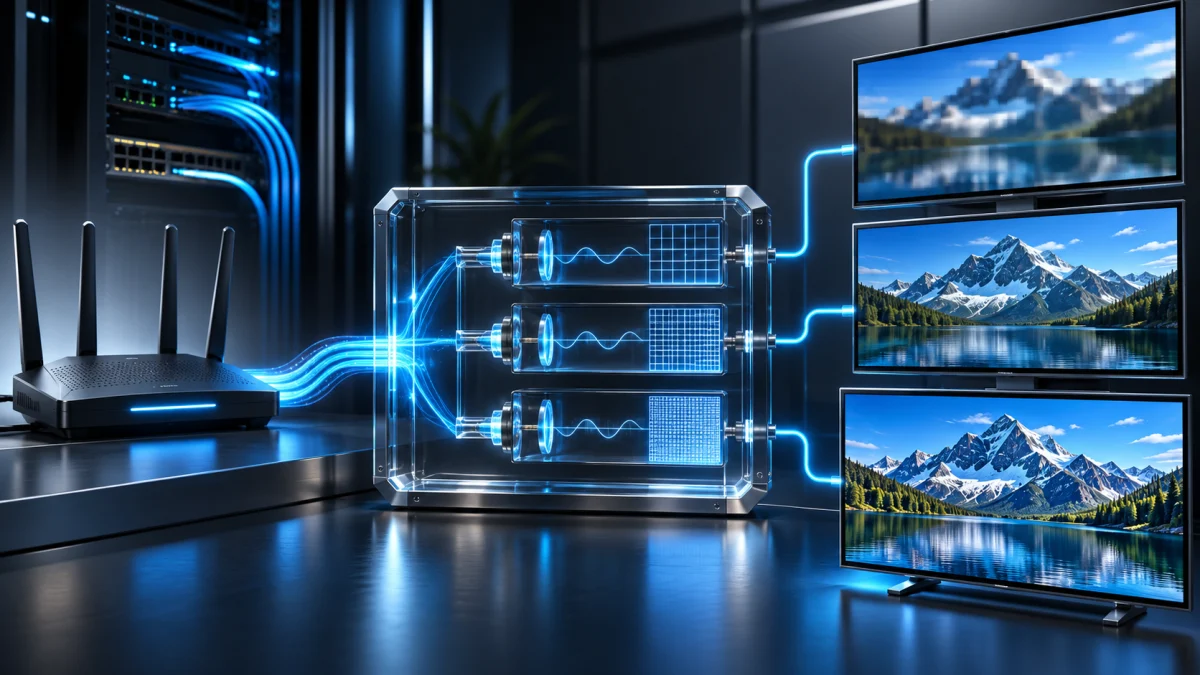
8k iptv internetgeschwindigkeit
Internetgeschwindigkeit für 8K IPTV: sinnvoll testen
Internetgeschwindigkeit für 8K IPTV prüfen: Stabilität, WLAN, Ethernet, Codec, Bildrate und parallele Streams realistisch bewerten.
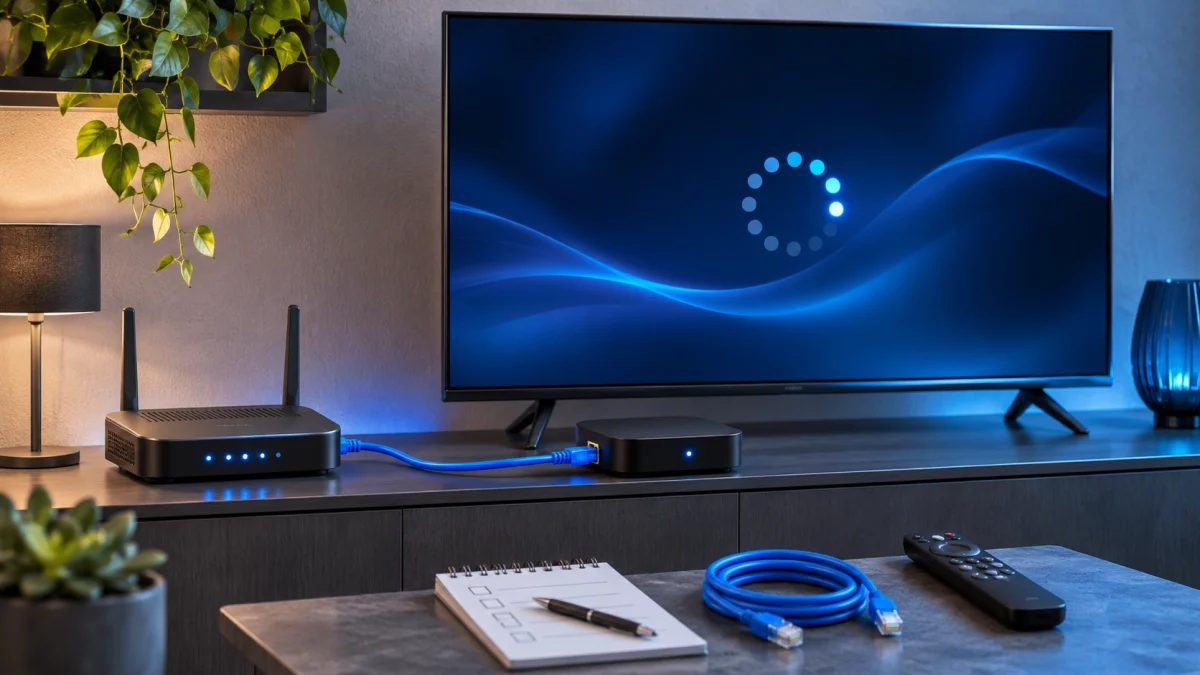
strong 8k buffering
Strong 8K Buffering beheben: Diagnose statt Neuinstallation
Strong 8K Buffering systematisch prüfen: Sender, Uhrzeit, Netzwerk, Gerät, Decoder und Verbindungslimit gezielt vergleichen.
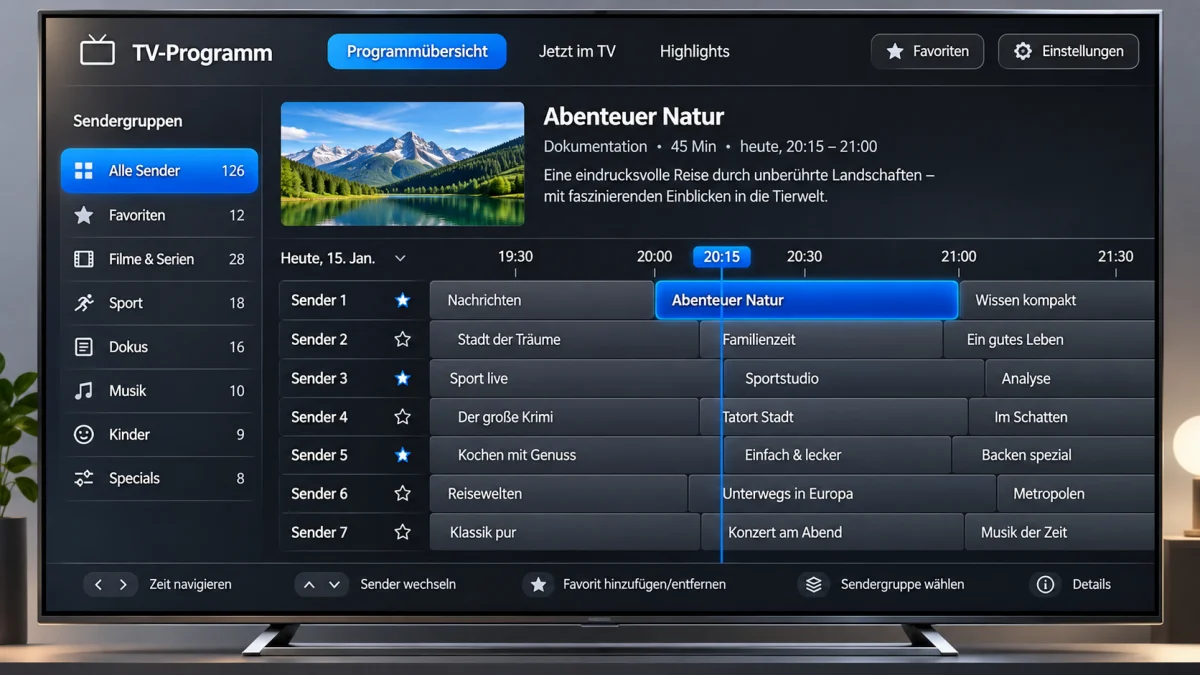
strong 8k epg
Strong 8K EPG und Sendergruppen sauber einrichten
Strong 8K EPG einrichten: Zeitzone, Aktualisierung, Sender-IDs, Gruppen, Favoriten und doppelte Quellen kontrollieren.

strong iptv 8k anbieter
Strong IPTV 8K Anbieter prüfen: Checkliste vor dem Kauf
Strong IPTV 8K Anbieter vor dem Kauf prüfen: Identität, 8K-Aussagen, Preise, Verbindungslimit, Geräte, Test und Support bewerten.